[et_pb_section fb_built=”1″ fullwidth=”on” admin_label=”Hero” _builder_version=”4.4.9″ background_color_gradient_direction=”164deg” background_image=”https://utbildning.fyriswebb.se/wp-content/uploads/2021/01/word-bg.jpg” collapsed=”off”][et_pb_fullwidth_header title=”WORD” subhead=”ÖVNINGAR” content_max_width=”600px” _builder_version=”4.4.9″ title_font=”Rubik|700||on|||||” title_text_color=”#ffffff” title_font_size=”16px” title_letter_spacing=”5px” title_line_height=”0.5em” content_font=”Rubik||||||||” content_font_size=”18px” content_line_height=”1.7em” subhead_font=”Rubik|500||on|||||” subhead_text_color=”rgba(0,0,0,0.8)” subhead_font_size=”50px” subhead_line_height=”1.5em” background_color=”rgba(255,255,255,0)” use_background_color_gradient=”on” background_color_gradient_start=”rgba(255,255,255,0)” background_color_gradient_end=”rgba(255,255,255,0.7)” background_color_gradient_start_position=”50%” background_size=”contain” background_position=”bottom_center” custom_button_one=”on” button_one_text_size=”16px” button_one_text_color=”#ffffff” button_one_bg_color=”#599900″ button_one_border_width=”15px” button_one_border_color=”rgba(210,159,104,0)” button_one_border_radius=”100px” button_one_letter_spacing=”0px” button_one_font=”Rubik|700|||||||” button_one_use_icon=”off” custom_button_two=”on” button_two_text_size=”16px” button_two_text_color=”#ffffff” button_two_bg_color=”rgba(0,0,0,0.6)” button_two_border_width=”15px” button_two_border_color=”rgba(210,159,104,0)” button_two_border_radius=”100px” button_two_letter_spacing=”0px” button_two_font=”Rubik|700|||||||” button_two_use_icon=”off” background_layout=”light” max_width_last_edited=”off|desktop” module_alignment=”center” custom_margin=”|||” custom_padding=”8vw||4vw|” subhead_font_size_tablet=”” subhead_font_size_phone=”30px” subhead_font_size_last_edited=”on|phone” button_one_border_radius_hover=”100px” button_two_border_radius_hover=”100px” button_one_bg_color_hover=”#ff8a70″ button_two_bg_color_hover=”#ff8a70″ button_one_text_size__hover_enabled=”off” button_two_text_size__hover_enabled=”off” button_one_text_color__hover_enabled=”off” button_two_text_color__hover_enabled=”off” button_one_border_width__hover_enabled=”off” button_two_border_width__hover_enabled=”off” button_one_border_color__hover_enabled=”off” button_two_border_color__hover_enabled=”off” button_one_border_radius__hover_enabled=”on” button_one_border_radius__hover=”100px” button_two_border_radius__hover_enabled=”on” button_two_border_radius__hover=”100px” button_one_letter_spacing__hover_enabled=”off” button_two_letter_spacing__hover_enabled=”off” button_one_bg_color__hover_enabled=”on” button_one_bg_color__hover=”#ff8a70″ button_two_bg_color__hover_enabled=”on” button_two_bg_color__hover=”#ff8a70″][/et_pb_fullwidth_header][/et_pb_section][et_pb_section fb_built=”1″ _builder_version=”4.4.9″ background_color=”#092f4c” background_size=”contain” background_position=”top_center” custom_padding=”||3px|||” collapsed=”off”][et_pb_row column_structure=”1_4,3_4″ use_custom_gutter=”on” _builder_version=”4.4.9″ width=”90%” max_width=”90%”][et_pb_column type=”1_4″ _builder_version=”3.25″ custom_padding=”|||” custom_padding__hover=”|||”][et_pb_text admin_label=”SEO” _builder_version=”4.4.8″ text_font=”Rubik|500|||||||” text_font_size=”16px” text_line_height=”2em” quote_font=”||||||||” header_font=”||||||||” header_2_font=”Rubik|700|||||||” header_2_font_size=”40px” header_2_line_height=”1.4em” header_5_font=”Rubik|700||on|||||” header_5_letter_spacing=”5px” header_5_line_height=”1.2em” background_layout=”dark” max_width=”600px” max_width_tablet=”” max_width_phone=”” max_width_last_edited=”on|phone” custom_margin=”|||” custom_margin_tablet=”|70px||70px” custom_margin_phone=”|50px||50px” custom_margin_last_edited=”off|desktop” custom_padding=”|||” text_line_height_last_edited=”off|desktop” header_2_font_size_tablet=”” header_2_font_size_phone=”30px” header_2_font_size_last_edited=”on|phone”]
Det här kan du använda Word till
- Artiklar
- Blanketter
- Brev
- Böcker, litteratur
- Dikter och pjäser
- Filmmanus
- Formulär
- Inbjudningar
- Instruktioner
- Listor
- Minnen
- Protokoll
- Recept
- Tabeller
- Utbildningar
[/et_pb_text][et_pb_text admin_label=”SEO” _builder_version=”4.4.9″ text_font=”Rubik|500|||||||” text_font_size=”14px” text_line_height=”2em” quote_font=”||||||||” header_font=”||||||||” header_2_font=”Rubik|700|||||||” header_2_font_size=”40px” header_2_line_height=”1.4em” header_5_font=”Rubik|700||on|||||” header_5_letter_spacing=”5px” header_5_line_height=”1.2em” background_layout=”dark” max_width=”600px” max_width_tablet=”” max_width_phone=”” max_width_last_edited=”on|phone” custom_margin=”|||” custom_margin_tablet=”|70px||70px” custom_margin_phone=”|50px||50px” custom_margin_last_edited=”off|desktop” custom_padding=”|||” hover_enabled=”0″ text_line_height_last_edited=”off|desktop” header_2_font_size_tablet=”” header_2_font_size_phone=”30px” header_2_font_size_last_edited=”on|phone”]
Skisstext
Det här ska vi gå igenom här
- Öppna Word
- Ta fram ett nytt dokument och välja liggande eller stående format
- Prata om skillnaden Spara som och Spara
- Kopiera, ta bort, klippa ut, klistra in och hämta och ändra format
- Ändra teckens utseende – storlek, teckensnitt och färg
- Justera stycke och raders avstånd
- Infoga bilder och tabeller
- Datummärka och numrera (paginera) dokumentets sidor
- Infoga olika symboler
- Dela upp text i kolumner.
- Överkurs: Använda mallar, teman och skapa nya
[/et_pb_text][/et_pb_column][et_pb_column type=”3_4″ _builder_version=”3.25″ custom_padding=”|||” custom_padding__hover=”|||”][et_pb_text _builder_version=”4.4.8″ text_font=”Rubik|500|||||||” text_font_size=”16px” text_line_height=”2em” quote_font=”||||||||” header_font=”||||||||” header_2_font=”Rubik|700|||||||” header_2_font_size=”40px” header_2_line_height=”1.4em” header_5_font=”Rubik|700||on|||||” header_5_letter_spacing=”5px” header_5_line_height=”1.2em” background_layout=”dark” max_width=”600px” max_width_tablet=”” max_width_phone=”” max_width_last_edited=”on|phone” custom_margin=”|||” custom_margin_tablet=”|70px||70px” custom_margin_phone=”|50px||50px” custom_margin_last_edited=”off|desktop” custom_padding=”|||” text_line_height_last_edited=”off|desktop” header_2_font_size_tablet=”” header_2_font_size_phone=”30px” header_2_font_size_last_edited=”on|phone”]
Dags att lära sig Word
[/et_pb_text][et_pb_divider color=”#ffffff” divider_style=”dotted” divider_weight=”2px” _builder_version=”4.4.8″ animation_style=”slide”][/et_pb_divider][et_pb_toggle title=”Hitta och öppna Word” open_toggle_text_color=”#005875″ icon_color=”#599900″ use_icon_font_size=”on” icon_font_size=”29px” _builder_version=”4.4.9″ title_text_color=”#005875″ title_font_size=”18px” closed_toggle_background_color__hover_enabled=”on|desktop”]
Man kan hitta Word via:
- Startknappen – programlistan
- Appar (på skrivbordet) App är förkortning för Application och betyder program.
- Aktivitetsfältet (taskbar)
- Egen genväg på skrivbordet
- Sökrutan (förstoringsglaset)
- Att öppna ett dokument skrivit i Word
Öppna programmet Microsoft Word

[/et_pb_toggle][et_pb_toggle title=”Utforska dokumentskärmen i Word” open_toggle_text_color=”#005875″ icon_color=”#599900″ use_icon_font_size=”on” icon_font_size=”29px” _builder_version=”4.4.9″ title_text_color=”#005875″ title_font_size=”18px” closed_toggle_background_color__hover_enabled=”on|desktop”]
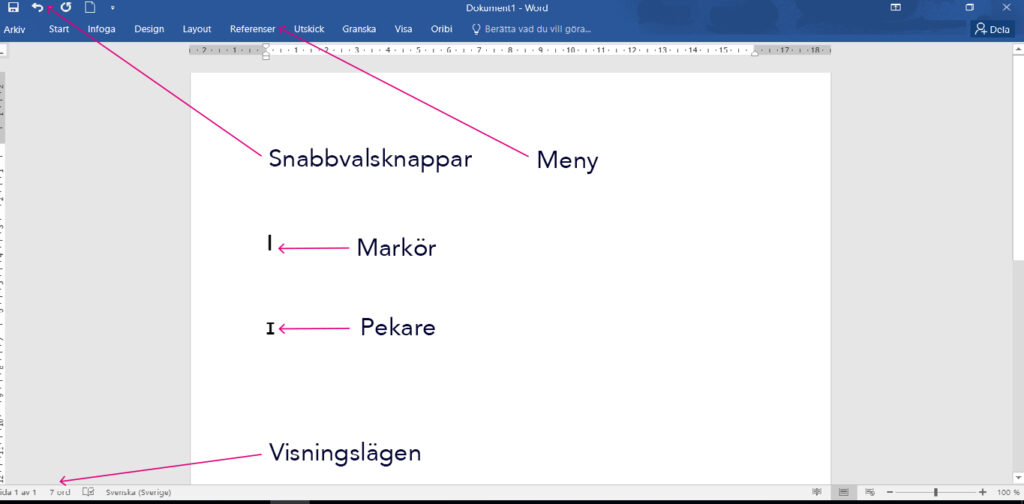
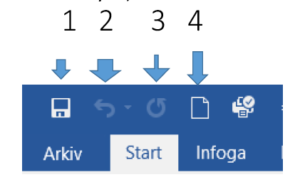
Snabbvalsmenyn
1. Spara
2. Ångra
3. Gör om
4. Nytt dokument
Man kan välja vad man vill ha här. (’Anpassa
verktygsfältet snabbåtkomst’)
Bra att veta
• Vänster- och högerklicka på musen
• Högerklicka för att få fram en meny.
• Vänsterklicka för att välja vad man vill göra.
• Markera text
———————
Innan man ändrar en text eller en del av texten så måste man markera den.
• Vänsterklicka på musen och dra pekaren över den del av texten som ska ändras.
• Använd CTRL + A om du vill markera hela texten
Om du behöver rotera en sida – från stående till liggande eller tvärtom gör du enligt den här länken.
[/et_pb_toggle][et_pb_toggle title=”Snabbkommandon och högerklicka” open_toggle_text_color=”#005875″ icon_color=”#599900″ use_icon_font_size=”on” icon_font_size=”29px” _builder_version=”4.4.9″ title_text_color=”#005875″ title_font_size=”18px” closed_toggle_background_color__hover_enabled=”on|desktop”]
Så här gör du för att kopiera och klistra in:
- Markera området du vill kopiera.
- Klicka på knappen Kopiera eller högerklicka och välj Kopiera.
- Placera insättningspunkten där du vill klistra in markeringen.Välj Klistra in eller högerklicka och välj Klistra in.
Så här gör du för att klippa ut och klistra in:
- Markera det område du vill klippa ut.
- Välj knappen Klipp ut eller högerklicka och välj Klipp ut.
- Placera insättningspunkten där du vill klistra in markeringen och välj Klistra in eller högerklicka där du vill klistra in markeringen och välj Klistra in.
Så här gör du för att flytta med dra och släpp:
- Markera det område du vill flytta.
- Peka någonstans i markeringen.
- Tryck ned vänster musknapp och dra markeringen till önskad placering.
- Släpp upp musknappen.
Så här gör du för att använda kortkommandon:
- Markera området du vill kopiera eller klippa ut.
- Använd kortkommandot CTRL+X för att kopiera och CTRL+C för att klippa ut.
- Markera området där du vill klistra in markeringen.
- Använd kortkommandot CTRL+V för att klistra in.
[/et_pb_toggle][et_pb_toggle title=”Verktygsfält – Urklipp” open_toggle_text_color=”#005875″ icon_color=”#599900″ use_icon_font_size=”on” icon_font_size=”29px” _builder_version=”4.4.9″ title_text_color=”#005875″ title_font_size=”18px” closed_toggle_background_color__hover_enabled=”on|desktop”]

Börja med att ladda ned övningsdokument»
Markera all text i stycke 1 – Klipp ut
Gå längst ned i dokumentet, under stycke 5, – Klistra in
Markera all text i stycke 2 – Kopiera
Gå längst ned i dokumentet, under stycke 1 – Klistra in
Markera översta raden i stycke 3 – Klipp ut
Klistra in i slutet på stycket.
Markera stycke 4 med rubrik och text. Klicka på Hämta Format
Markera stycke 5 och ”måla” med penseln. Nu ska stycke 4 och 5 se likadana ut. Men inga andra
[/et_pb_toggle][et_pb_toggle title=”Verktygsfält – Tecken” open_toggle_text_color=”#005875″ icon_color=”#599900″ use_icon_font_size=”on” icon_font_size=”29px” _builder_version=”4.4.9″ title_text_color=”#005875″ title_font_size=”18px” closed_toggle_background_color__hover_enabled=”on|desktop”]

Ladda ned övningsdokument Tecken»
Markera texten i ditt övningsdokument och se om du kan hitta alla nedan.
- Fet text
- Kursiv text
- Understruken text
- Genomstruken text
- Upphöjd siffra 1
- Nedsänkt siffra 2
- Ändra Calibri till Times
- Ändra storlek på text till 18
- Texten ska ha en gul överstrykning
- Texten ska bli blå
FRÅGA: Är det något du inte har klickat på under Tecken? Vad hände med texten när du klickade på den/de?
[/et_pb_toggle][et_pb_toggle title=”Verktygsfält – Stycke” open_toggle_text_color=”#005875″ icon_color=”#599900″ use_icon_font_size=”on” icon_font_size=”29px” _builder_version=”4.4.9″ title_text_color=”#005875″ title_font_size=”18px” closed_toggle_background_color__hover_enabled=”on|desktop”]

Ladda ned övningsdokument Stycken »
Markera texten i ditt övningsdokument och se om du kan hitta alla nedan.
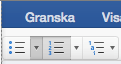
- Punktlista
- Numrerad lista
- Flernivålista
Lär dig mer på microsoft supporten »
- Vänsterställd text
- Högerställd text
- Centrerad text
- Marginaljusterad text

- Radavstånd, testa flera nivåer genom att klicka på dem

- Öka indrag, en gång, två gånger
- Minska indrag, en gång, två gånger
 Sortera – Prova samma text på tre sätt Text, Nummer och Datum
 Skapa kantlinje under, över, sidan
 Dela upp text i två kolumner, tre kolumner
FRÅGA: Är det något du inte har klickat på under Stycke? Vad hände med texten när du klickade på den/de?
[/et_pb_toggle][et_pb_toggle title=”Verktygsfält – Format” open_toggle_text_color=”#005875″ icon_color=”#599900″ use_icon_font_size=”on” icon_font_size=”29px” _builder_version=”4.4.9″ title_text_color=”#005875″ title_font_size=”18px” closed_toggle_background_color__hover_enabled=”on|desktop”]

Ladda ned övningsdokument Format »
Markera texten i ditt övningsdokument och se om du kan hitta alla nedan.
- Normal
- Rubrik
- Rubrik 1
- Rubrik 2
- Underrubrik
- Diskret betoning
Överkurs – ändra formatmallarna
1. Klicka en gång i ett stycke – till exempel det stycke som börjar med Rubrik1.
2. Gå upp till Format och Högerklicka på Rubrik 1. Du ska då få upp en ny meny.
3. Vänsterklicka på Ändra.
4. Byt font till ett annat. Byt storlek. Byt färg.
5. Klicka på OK och se hur ditt stycke har ändrat stil. Du kan också se uppe på formatmallen att den har ändrat sig.
FRÅGA: Är det något du inte har klickat på under Format? Vad hände med texten när du klickade på den/de?
[/et_pb_toggle][et_pb_toggle title=”Verktygsfält – Redigering” open_toggle_text_color=”#005875″ icon_color=”#599900″ use_icon_font_size=”on” icon_font_size=”29px” _builder_version=”4.4.9″ title_text_color=”#005875″ title_font_size=”18px” closed_toggle_background_color__hover_enabled=”on|desktop”]

Ladda ned övningsdokumentet Redigering»
- Sök efter ”Flygande bäckasiner”
- Ersätt ”Flygande bäckasiner” med ”Flyttfåglar”
- Välj markera ord, eller genom att dubbelklicka
- Välj markera rad, eller genom att snabbt klicka tre gånger
- Välj markera allt
FRÅGA: Är det något du inte har klickat på under Redigering? Vad hände när du klickade på den/de?
[/et_pb_toggle][/et_pb_column][/et_pb_row][/et_pb_section]